En este artículo
Para conectar tu computadora u otro equipo a la red por Ethernet, necesitas un cable que llegue hasta el puerto de red que vas a usar; si no alcanza, puedes cambiarlo por uno más largo o evaluar cómo extenderlo. Antes de elegir la solución, revisa si los cables ya tienen conectores en ambos extremos o si alguno está sin terminar: de eso depende si puedes unir dos tramos directamente con un acoplador o si necesitas colocar un conector.
¿Cable más largo, unión de tramos o conector nuevo?

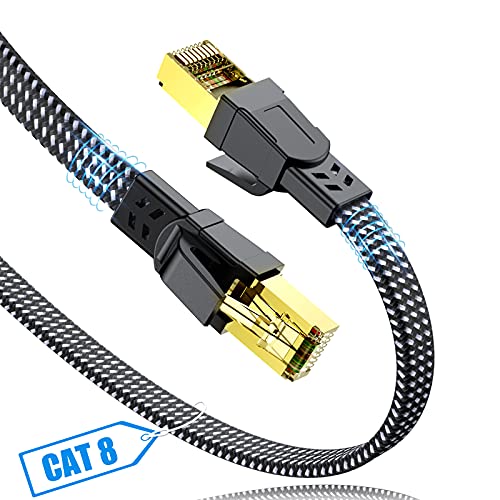
Si tu cable Ethernet no alcanza y puedes sustituir el tramo completo, la primera opción es uno de longitud suficiente y compatible con tu conexión. Mide el recorrido que seguirá, no solo la distancia en línea recta entre el equipo y el puerto de red, para elegir un largo que sí te permita conectarlos.



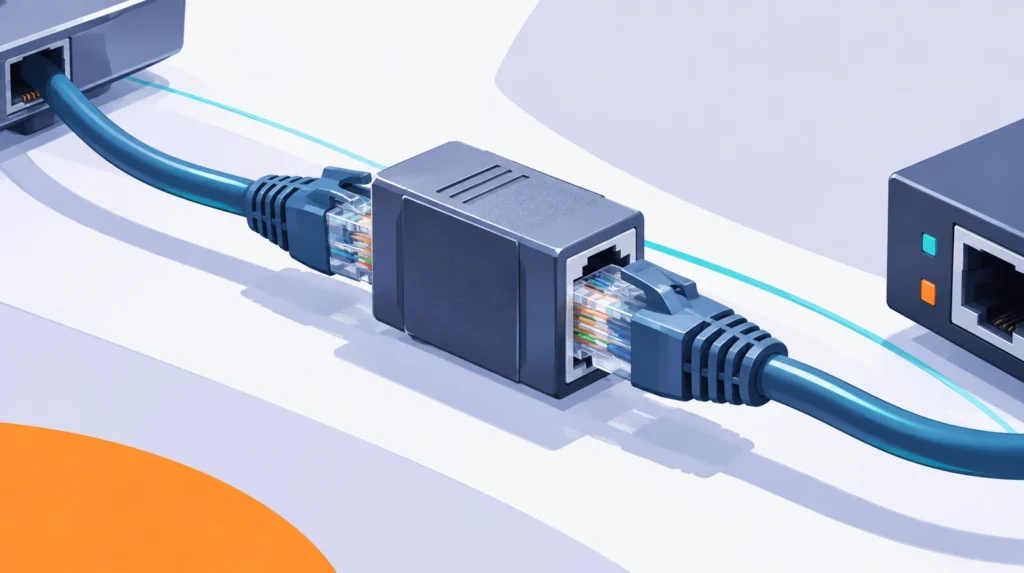
Si ya tienes dos cables con sus plugs puestos, puedes unirlos con un acoplador RJ45 hembra-hembra: debe tener una entrada para el plug de cada cable, una por lado. No basta con que el empaque diga conector RJ45 hembra; revisa la imagen y la descripción para confirmar que sirve para unir dos cables terminados.


Si a uno de los extremos le falta el plug, necesitas una terminación, no un acoplador. En ese caso se usa un plug RJ45 compatible con el cable y las herramientas correspondientes para preparar el extremo y poncharlo. Antes de elegirlos, confirma esa compatibilidad en las especificaciones del cable, del plug y de la herramienta; si prefieres evitar ese trabajo, opta por un cable ya armado del largo necesario.
Cómo conectar el equipo o unir dos cables terminados
Si un solo cable alcanza, conecta uno de sus plugs al puerto Ethernet de la computadora y el otro al puerto de red que vas a usar. Revisa que ambos extremos queden firmes.
Para prolongar la conexión con dos cables ya terminados, usa un acoplador RJ45 hembra-hembra: conecta el primer cable entre la computadora y una entrada del acoplador; después, conecta el segundo cable entre la otra entrada del acoplador y el puerto de red. Comprueba que las cuatro conexiones queden bien insertadas. El acoplador solo une los dos tramos para dar continuidad al enlace; no crea puertos adicionales para conectar otra computadora.
Si el cable no tiene plug: cómo terminar el extremo

Si un extremo del cable está sin terminar, necesitas colocarle un plug RJ45: es una tarea distinta de unir dos cables que ya tienen sus conectores. Antes de empezar, revisa en las fichas o instrucciones del fabricante que el plug sea compatible con tu cable y que la ponchadora admita ese conector; no basta con que ambos se anuncien como RJ45.


Primero prepara el extremo con un pelador de cable y acomoda los conductores según las instrucciones de terminación correspondientes. Después colócalos en el plug y usa la ponchadora para fijarlo. El pelador sirve para preparar el cable; la ponchadora fija el conector, así que no cumplen la misma función. Al terminar, comprueba que el conector haya quedado bien colocado y verifica el resultado antes de dar por listo el cable.


Los capuchones son opcionales: considéralos únicamente si la información del producto confirma que corresponden al conector y al cable que vas a utilizar. Si nunca has ponchado y solo necesitas más longitud, sustituir el tramo por un cable ya armado de largo suficiente evita este proceso.
Qué revisar si la conexión no funciona
Empieza por revisar que los extremos del cable estén conectados en los puertos previstos del equipo y de la red, y que cada conexión quede firme. Si uniste dos cables con un acoplador, revisa también las conexiones de ambos lados. Si terminaste un extremo colocando un plug, comprueba ese conector antes de atribuir la falla al servicio de internet.
Conviene separar una falla del enlace físico de un problema de acceso a internet: que el cable esté conectado no confirma por sí solo que tengas acceso. Si ya comprobaste la conexión física y el problema continúa, el siguiente paso es un diagnóstico de red más amplio, fuera del alcance de esta guía.