En este artículo
Para conectar tu PC o laptop a Wi-Fi, primero distingue si el equipo ya tiene conexión inalámbrica pero no logra conectarse, o si necesita un receptor para añadirla. Aquí encontrarás pasos para conectarte y revisar qué falla, además de criterios para elegir un adaptador compatible solo si hace falta.
¿Falta Wi-Fi en el equipo o falla la conexión?
Antes de comprar un receptor, distingue qué ocurre: ¿no aparece la opción o el dispositivo Wi-Fi en la computadora, o sí ves tu red pero no puedes conectarte? Si no aparece el Wi-Fi, revisa si tu equipo lo incluye y está habilitado; puedes comprobarlo en la configuración del sistema y en las especificaciones o el manual de la computadora. Si confirmas que no tiene conectividad inalámbrica, necesitas elegir un adaptador compatible con tu equipo.
Si tu red sí aparece, empieza por los pasos de conexión y diagnóstico, sin comprar todavía: selecciona la red correcta y comprueba que sus credenciales estén bien escritas. Que la computadora no logre conectarse no significa, por sí solo, que le falte un receptor Wi-Fi.
Si le falta Wi-Fi: qué receptor elegir para la computadora

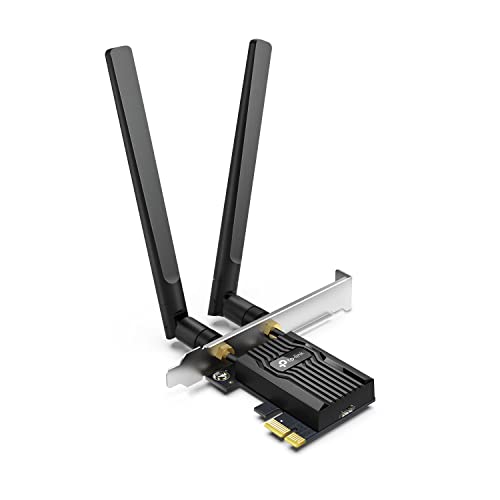
Si ya confirmaste que tu computadora no tiene Wi-Fi, el primer paso es elegir el formato. “Receptor Wi-Fi” es un nombre general, no una variedad distinta de adaptador. Un adaptador USB es una alternativa externa; una tarjeta para instalar en la PC requiere revisar cómo se coloca y si tu equipo admite esa instalación. La elección depende tanto de tu computadora como de si prefieres una opción externa o estás dispuesto a instalar un componente.
Antes de decidir, busca en la ficha o el manual del adaptador qué sistema operativo admite, qué puerto o conexión necesita y cuáles son sus requisitos de instalación. Contrasta esos datos con las especificaciones de tu PC o laptop: tener un puerto disponible no basta para dar por hecha toda la compatibilidad. Tampoco conviene asumir que una tarjeta anunciada “para PC” puede instalarse en cualquier computadora.
Si el artículo se vende como “antena Wi-Fi para PC”, revisa la descripción y el contenido del paquete. Ese nombre puede referirse a un conjunto que incluye el adaptador que añade Wi-Fi o únicamente a una antena. Una antena sola no añade conectividad inalámbrica; antes de elegirla, debe quedar claro qué incluye y con qué equipo funciona.



Cómo conectar la PC o laptop a la red Wi-Fi
Si acabas de añadir un adaptador Wi-Fi, completa primero su instalación y configuración siguiendo las instrucciones del producto y de tu sistema operativo. Una vez listo, o si tu computadora ya tenía conexión inalámbrica integrada, activa el Wi-Fi del equipo.
Abre la lista de redes disponibles, selecciona la de tu casa e introduce la contraseña u otras credenciales si te las solicita. Espera a que el sistema indique que está conectado y abre una página en el navegador para comprobar que también tienes acceso a internet.
Si todavía no conecta, ¿dónde está la falla?
Si tu red no aparece en la lista, revisa que el Wi-Fi de la computadora esté habilitado y, si instalaste un adaptador, que su instalación haya quedado completa según las instrucciones del fabricante. Comprueba también si el celular u otro dispositivo detectan esa misma red desde el mismo lugar: eso ayuda a distinguir una dificultad del equipo de un problema más amplio.
Si la red sí aparece, pero rechaza la conexión, confirma que seleccionaste la correcta y que la contraseña esté bien escrita. Es un síntoma distinto de que la red no aparezca; ninguno de los dos justifica por sí solo comprar otro adaptador.
Si la computadora indica que está conectada al Wi-Fi, pero no puedes navegar, la conexión inalámbrica ya se estableció: falta comprobar el acceso a internet. Prueba con otro dispositivo conectado a esa misma red. Si tampoco puede navegar, no atribuyas la falla únicamente a la computadora. Si solo falla tu equipo, continúa con el diagnóstico de su conexión y revisa la configuración del adaptador, si añadiste uno, siguiendo sus instrucciones.
Si en tu cuarto la señal llega débil tanto a la computadora como al celular, conviene revisar la cobertura de la casa con una guía específica. Añadir Wi-Fi a una PC y mejorar la señal para varios dispositivos son problemas diferentes; un receptor no es una solución automática para toda la vivienda.